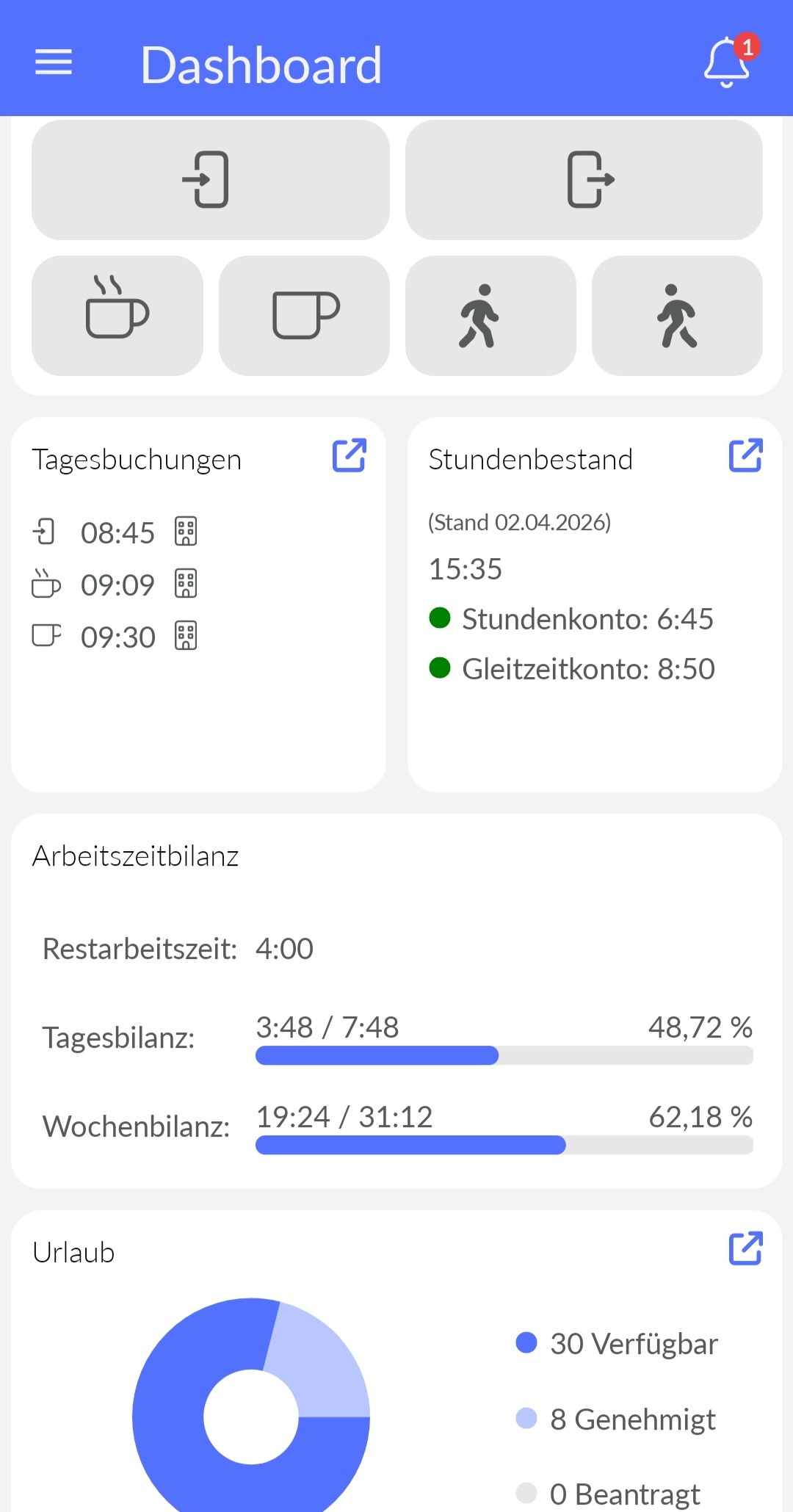
Nach der Anmeldung gelangen die User direkt zum Dashboard.
Hier können per Schnellaktion Zeiterfassungsbuchungen durchgeführt werden. Die dargestellten Buchungsarten können variieren, diese sind kundenspezifisch und orientieren sich an den festgelegten Buchungsarten für GisboWeb / Zeiterfassungsterminal:
-
Kommt

Buchen Sie Ihren Arbeitsbeginn, wenn Sie Ihren Dienst antreten. -
Geht

Buchen Sie Ihr Arbeitsende, wenn Sie Ihren Dienst beenden. -
Pausenanfang

Starten Sie Ihre Pause, z. B. Ihre Mittagspause.
-
Pausenende

Beenden Sie Ihre Pause und setzen Sie Ihre Arbeitszeit fort.
-
Dienstgang

Buchen Sie den Beginn eines dienstlichen Weges außerhalb des Arbeitsplatzes. -
Dienstgangende

Buchen Sie das Ende des Dienstgangs, wenn Sie zurück am Arbeitsplatz sind.
In der Übersicht des Dashboards werden zusätzlich angezeigt:
-
Oben rechts neben dem Menüpunkt befindet sich die Glocke


-
Ihre Tagesbuchungen (alle Buchungen des aktuellen Tages)
Über den blauen Link oben rechts in diesem Bereich gelangen Sie direkt zum Menü Zeiterfassung am aktuellen Tag. -
Ihr Stundenbestand mit Stundenkonto und Gleitzeitkonto
(falls bei Ihnen beide Kontenmodelle genutzt werden)
Über den blauen Link oben rechts in diesem Bereich gelangen Sie direkt zum Monatsjournal. -
Ihre Arbeitszeitbilanz mit Restarbeitszeit für den aktuellen Tag sowie Tages- und Wochenbilanz – in Echtzeit berechnet.
-
Ihr aktueller Urlaubsstand
Über den blauen Link oben rechts in diesem Bereich gelangen Sie direkt zur Übersicht der Abwesenheiten.