
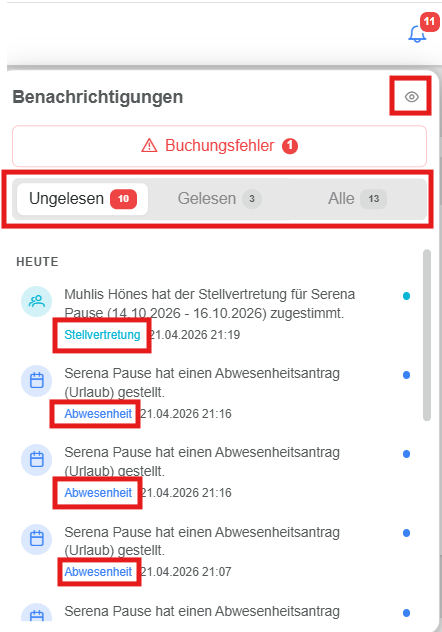
GisboWeb 2.0 bietet jedem Benutzer ein eigenes Postfach für Nachrichten an. Dieses Postfach öffnen Sie über das Glockensymbol 

Mit dem Postfach arbeiten
Die Nachrichten sind nach Kategorien (Abwesenheit, Stellvertretung, Krankmeldung, etc.) und Zeitgruppen (Heute, Diese Woche, Älter) gegliedert. Außerdem verfügt das Postfach über Filter, über die Sie sich ungelesene, gelesene und alle Nachrichten anzeigen können.
Durch Klick auf das Augensymbol 
Unterhalb der Nachrichten befindet sich jeweils ein Link, der Sie zu der zur Nachricht passenden Stelle im System führt.
Nachrichten, die Buchungsfehler betreffen, sind gesondert aufgelistet und dargestellt. Ein Klick auf die Buchungsfehler-Nachricht führt Sie zu dem Tag, an dem der Fehler aufgetreten ist. Sind mehrere Buchungsfehler aufgetreten, müssen Sie wählen. Ausführliche Informationen dazu finden Sie im Abschnitt Korrekturbuchungen.
Persönliche Nachrichten
Neben automatischen Systemnachrichten sind in GisboWeb auch Nachrichten möglich, die ein Vorgesetzter, Dienstplaner oder Administrator über den GisboTimer an einen, alle oder ausgewählte Benutzer schicken kann.
Diese Nachricht erscheint direkt nach dem Anmelden im GisboWeb:
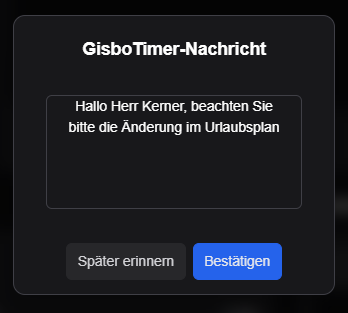
Wenn Sie die Nachricht nicht mit einem Klick auf die entsprechende Schaltfläche bestätigen, sondern Später erinnern auswählen, wird Ihnen die Nachricht beim Wiederanmelden erneut angezeigt.
Beim Klicken der Schaltfläche Bestätigen gilt die Nachricht als gelesen, was auch beim Absender so vermerkt wird. Die Nachricht wird danach nicht mehr angezeigt.