
Zeiterfassungsbuchungen einsehen und korrigieren
Im ersten Bereich können die User ihre Zeiterfassungsbuchungen einsehen.
Standardmäßig wird im Kalender der aktuelle Tag angezeigt. Über die Pfeile links ← und rechts → lässt sich zum vorherigen bzw. nächsten Tag wechseln. Alternativ kann über die Kalenderfunktion ein beliebiger Tag in der Monatsübersicht ausgewählt werden. Befinden Sie sich nicht im aktuellen Datum, erscheint links neben dem Datum ein Icon 
In der nachfolgenden Übersicht werden angezeigt:
-
die gebuchten Zeiten
-
der Buchungstyp (z. B. Kommt, Pause etc.)
Am Ende jeder Zeile befindet sich ein Stiftsymbol. Über dieses können Korrekturen für die entsprechende Buchungszeile erfasst und beantragt werden. In der Korrekturmaske können Sie Uhrzeit und Buchungstyp anpassen sowie ein passendes Kommentar hinterlegen.
Richtig buchen
Damit die Buchungen eines Tages akzeptiert werden, müssen die folgenden Kriterien erfüllt sein:
-
Buchungen müssen in vollständigen Buchungspaaren in der zeitlich korrekten Reihenfolge vorhanden sein:
-
richtig: Kommt - Pausenanfang - Pausenende - Geht
-
falsch: Kommt - Pausenanfang - Dienstgang - Dienstgangende - Pausenende
-
-
Es muss immer ein vollständiger Tag abgebildet sein. Erst wenn die Geht-Buchung eines Tages erfolgt ist, prüft GisboTimer die Buchungen des aktuellen Tages.
-
Buchungen in Echtzeit sind nur für den aktuellen Tag möglich.
-
Um Buchungen nachträglich zu erfassen, nutzen Sie das blau hinterlegten Plus-Symbol unten rechts gelangen Sie zu einer neuen, leeren Korrekturmaske zur Erfassung einer neuen Buchung für den im Kalenderblatt ausgewählten Tag, z. B. um eine vergessene Buchung nachzutragen.
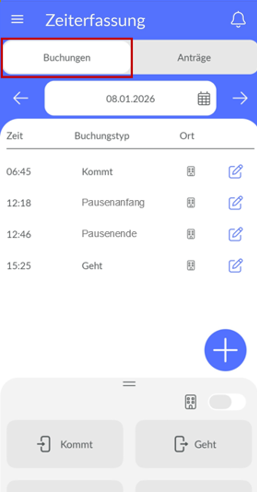
Unten im Bereich Zeiterfassung finden Sie erneut den Zugriff auf die Schnellaktionen wie im Dashboard. Direkt sichtbar sind die Icons Kommt 

Ziehen Sie den Bereich nach oben, erweitert sich der Schnellzugriff um die Buchungsarten Pausenanfang 


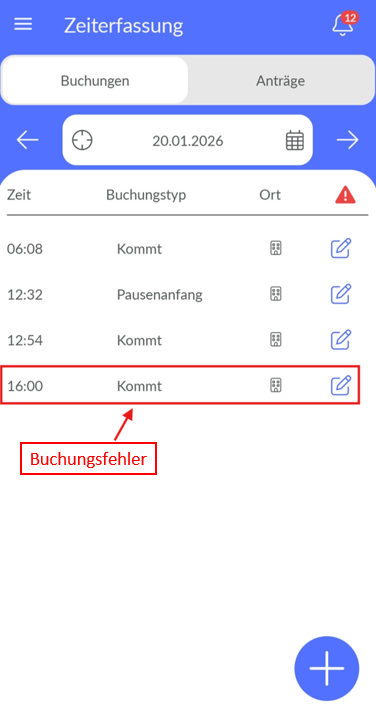
Buchungsfehler 
Wird Ihnen ein Buchungsfehler über die Benachrichtigungen
Über das Stiftsymbol gelangen Sie zur Korrekturmaske; mit dem blauen Plus-Symbol können Sie eine vergessene Buchung nachtragen. Je nach in GisboTimer für Ihre Organisation hinterlegter Einstellung wird die Korrektur erst nach Genehmigung durch die vorgesetzte Person wirksam und der Buchungsfehler verschwindet erst dann aus der Anzeige. Die geleisteten Dienste für diesen Tag werden erst nach korrekter Buchung und abgeschlossenem Korrekturprozess im Stundenkonto gebucht.
Korrekturantrag einer vergessenen Buchung
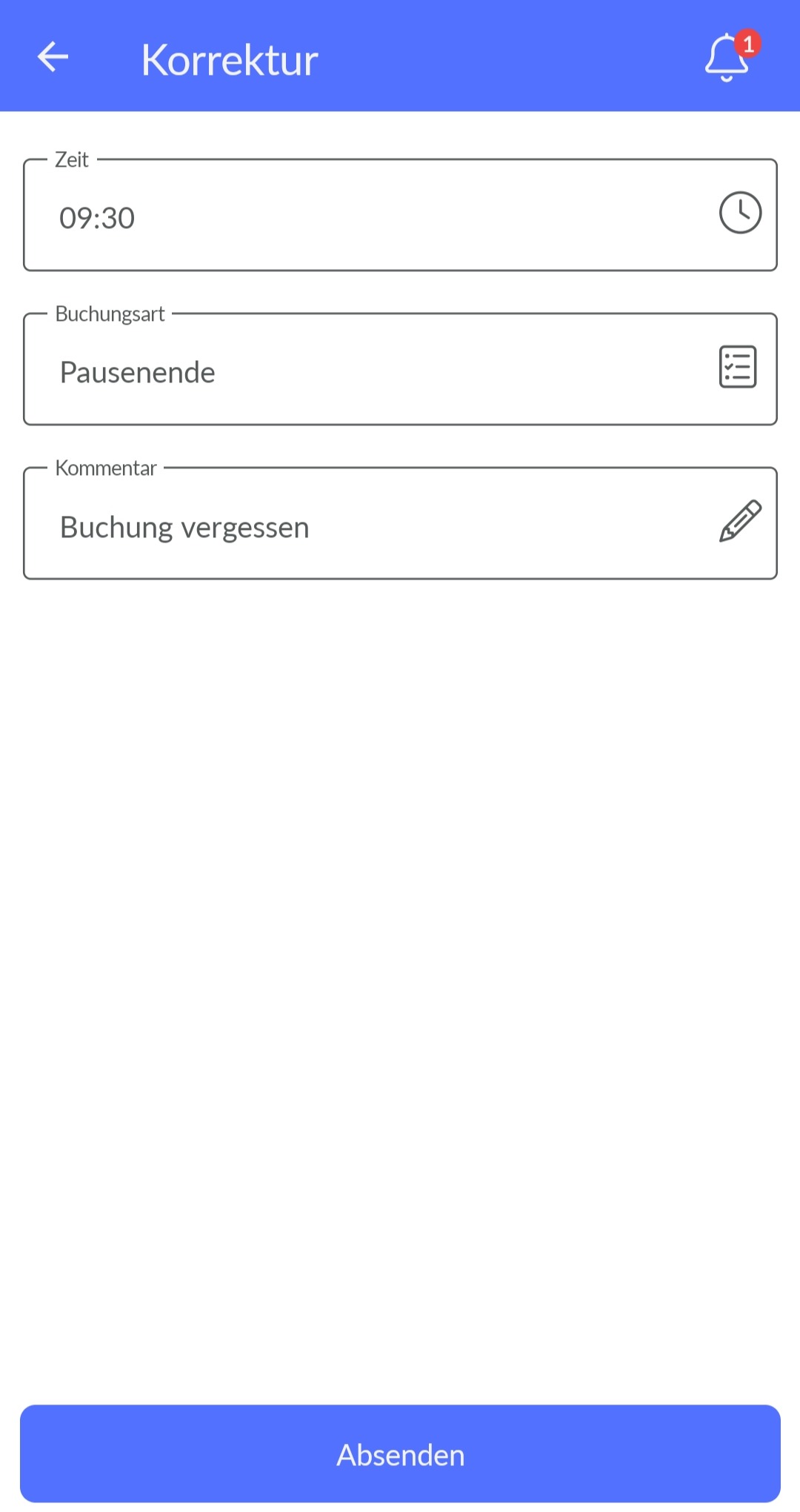
Nachfolgend sehen Sie die Korrekturmaske. Hier erfassen Sie nachträgliche Buchungen Ihrer Zeiten.
Die Maske enthält folgende Eingabefelder und Bedienelemente:
-
Das Datum wählen Sie zuvor aus dem Kalenderblatt aus und gelangen dann über das blaue Plus-Symbol in diese Maske.
-
Uhrzeit: Tragen Sie Beginn bzw. Ende der Buchung ein (Stunden:Minuten).
-
Buchungsart: Bestimmen Sie den Typ der Buchung (z. B. Kommt, Geht, Pausenanfang, Pausenende, Dienstgang).
-
Kommentar (optional): Ergänzen Sie eine kurze Begründung für die Korrektur.
-
Absenden (Schaltfläche unten): Übermittelt den Korrekturantrag zur Prüfung.
Korrekturantrag einer Buchung
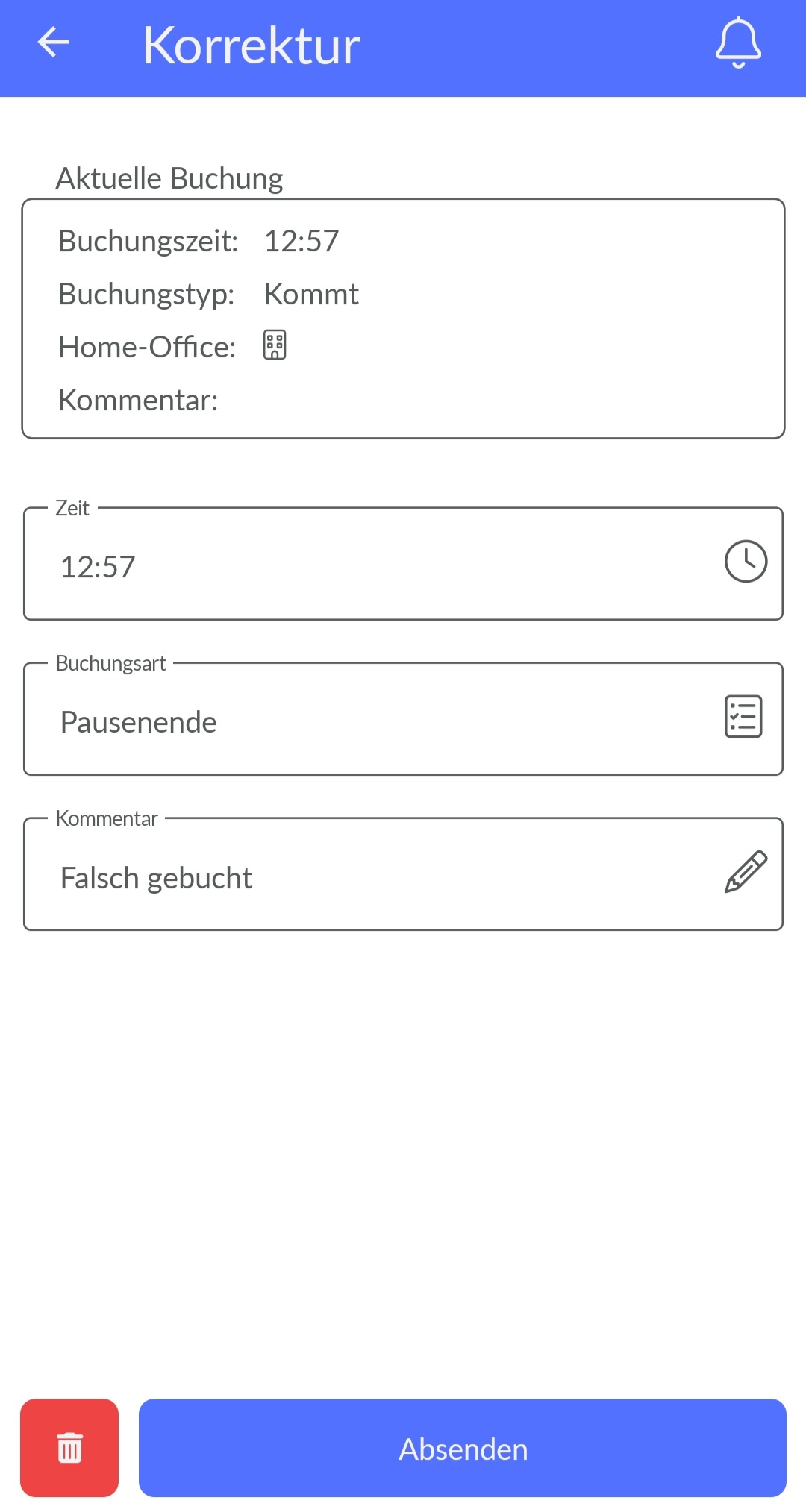
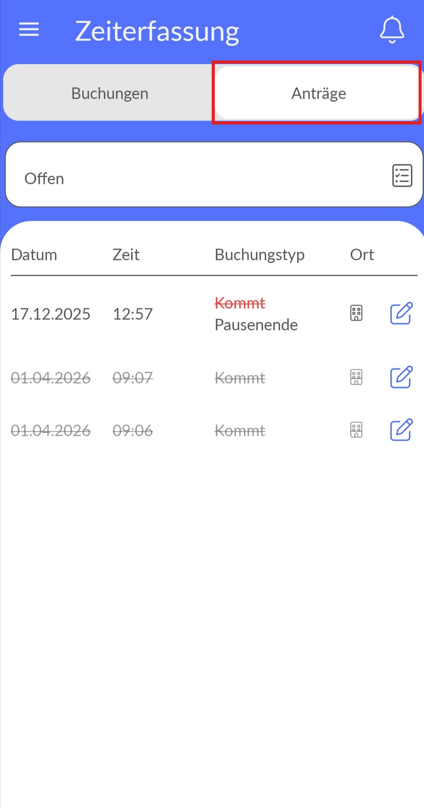
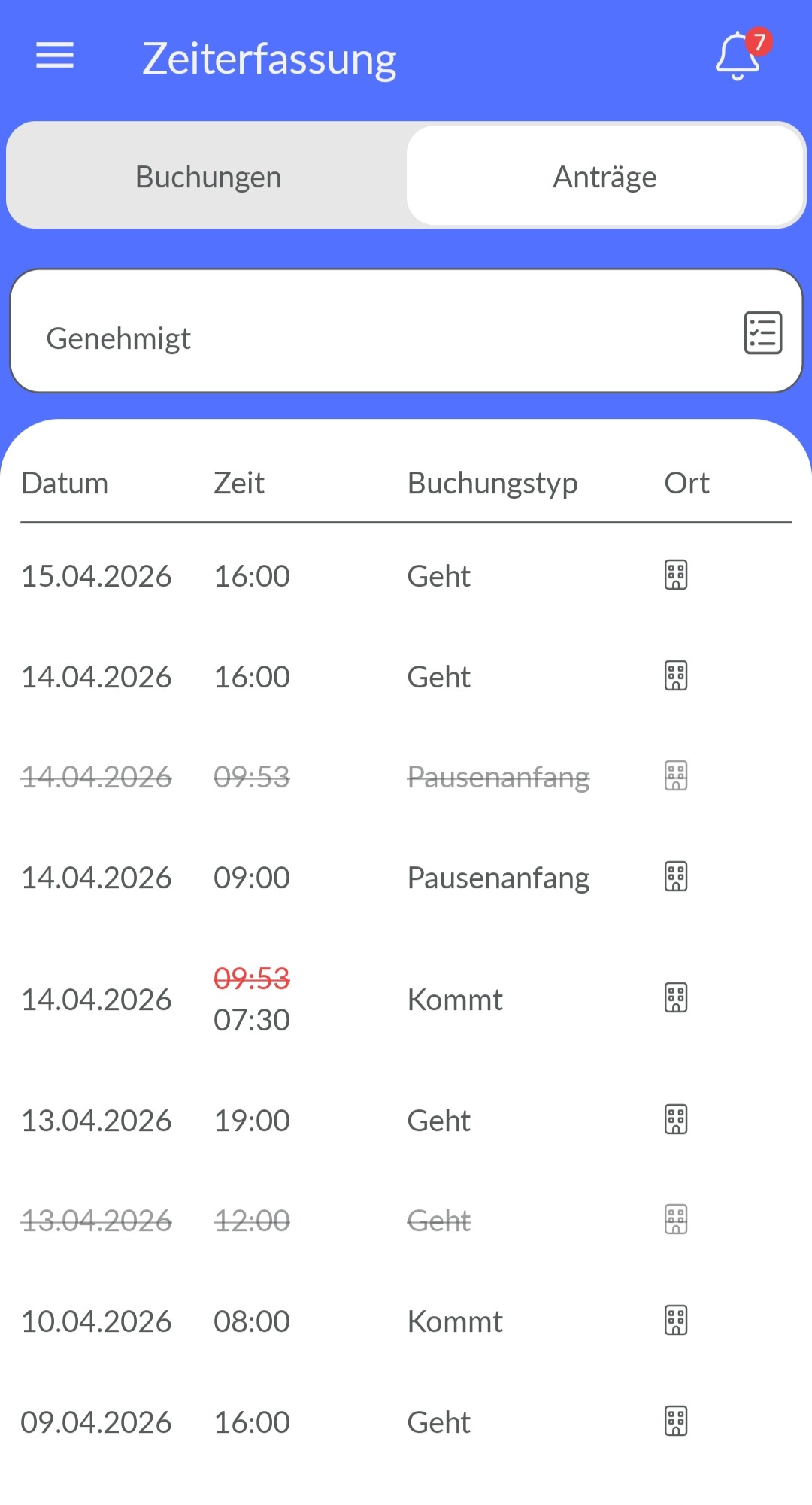
Die folgenden Abbildungen zeigen den Ablauf für Ihren Korrekturantrag in der Zeiterfassung. Im Beispiel wurde statt „Geht“ fälschlicherweise „Kommt“ gebucht. Über das Stiftsymbol öffnen Sie die Korrekturmaske und beantragen die Korrektur, um die Buchung zu berichtigen. Das Kommentarfeld ist, je nach Einstellung optional, und dient der Begründung der Korrektur. Zusätzlich gilt: links ist ein Papierkorb-Symbol zum Löschen der Buchung (z.B. bei Doppelbuchung), rechts die Schaltfläche Absenden zur Übermittlung Ihres Korrekturantrags.
Oben rechts finden Sie einen zweiten Reiter Anträge. Hier werden die Korrekturanträge angezeigt und können nach „offen“, „abgelehnt“, „genehmigt“ und „gelöscht“ gefiltert werden.
Hinweis:
Erfasste Korrekturen werden als Korrekturanträge weitergeleitet.
Die Wirksamkeit der Änderungen hängt von den im System hinterlegten Genehmigungsprozessen ab und kann ggf. die Freigabe durch Vorgesetzte oder die Verwaltung erfordern.
Vor Ort oder Homeoffice?
Unterscheidet ihre Organisation, ob die Zeiten vor Ort oder im Homeoffice gebucht wurden, müssen Sie zwischen den beiden Orten umschalten. In diesem Fall wird über der Schaltflächen Organisation 
