
Ihr persönliches Benutzerkonto erreichen Sie durch einen Klick auf das Zahnradsymbol 
Das Benutzerkonto zeigt verschiedene Informationen und Einstellungen an. Je nach Berechtigung können Sie die Einstellungen nur einsehen oder auch verändern.
Ihre Daten
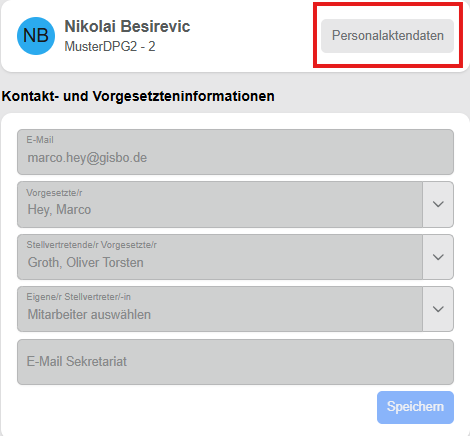
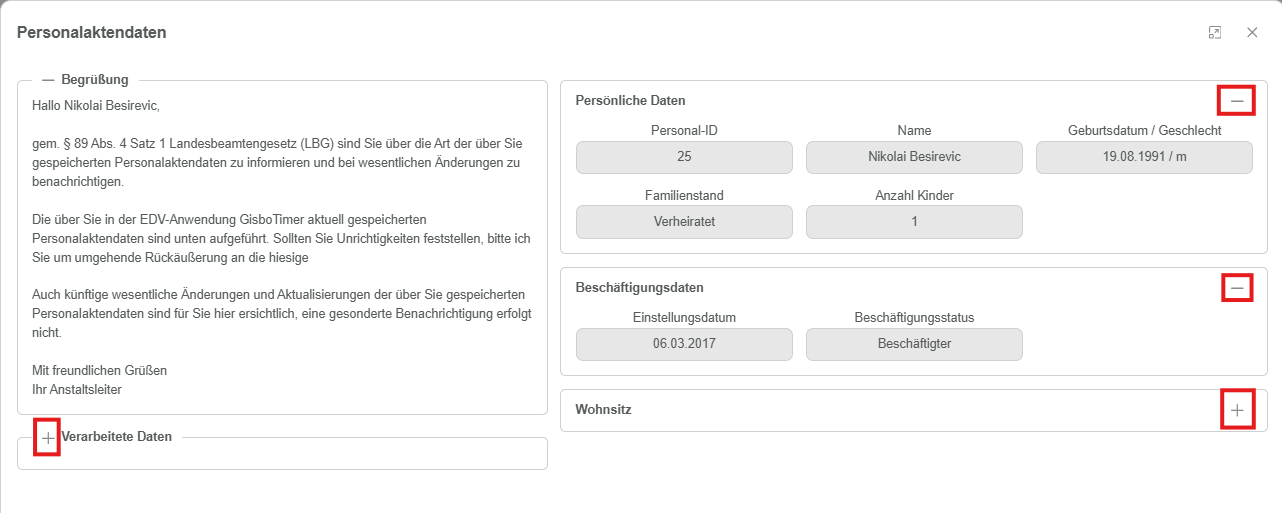
Ihre Organisation ist verpflichtet, Ihnen Einsicht in die Personalaktendaten zu gewähren, die in GisboTimer über Sie gespeichert sind. Diese Daten finden Sie in Ihrem Benutzerkonto über die Schaltfläche Personalaktendaten.
Über die Plus- und Minuszeichen blenden Sie weitere Informationen ein beziehungsweise aus:
Passwort ändern
Ihr Passwort ändern Sie, indem Sie im Bereich Kontosicherheit auf die Schaltfläche GisboWeb-Passwort ändern klicken. Danach werden die entsprechenden Eingabefelder für das alte, neue und die Wiederholung des neuen Passwortes eingeblendet. Damit das neue Passwort übernommen wird, klicken Sie auf die Schaltfläche Ändern.
Kontakt- und Vorgesetzteninformationen
In diesem Bereich werden Ihnen Ihre E-Mail-Adresse, Ihr Vorgesetzter und dessen Stellvertreter, Ihr eigener Stellvertreter sowie die E-Mailadresse des Sekretariats angezeigt. Bis auf Ihre E-Mail-Adresse können Sie bei entsprechender Berechtigung überall Änderungen vornehmen.
QR-Code für die Anmeldung in der App
Zum schnellen Anmelden in der App können Sie den QR-Code mit Ihrem Smartphone scannen, der im Bereich App-Anmeldung angezeigt wird. Sie sparen sich damit die Eingabe von Benutzername und Passwort.
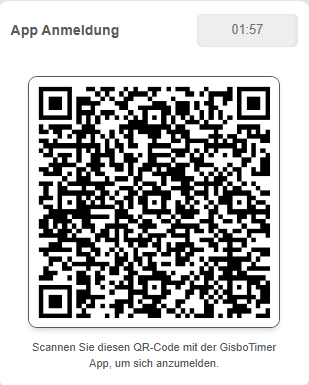
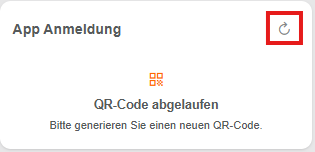
Der Code ist zwei Minuten lang gültig. Ist der Code abgelaufen, können Sie sich durch Klick auf das Aktualisieren-Symbol einen neuen erstellen lassen:
Weitere Einstellungen
In diesem Bereich nehmen Sie die gleichen Einstellungen für Navigationsleiste, Sprachauswahl und Anzeigemodus vor wie sie im Kapitel Allgemeine Einstellungen und Navigation beschrieben sind.