
Wird GisboTimer ohne Zeiterfassung genutzt, werden die Dienstzeiten über die Funktionszeiten im Dienstplan erfasst. Änderungen an den Zeiten können dann nur die Dienstplaner vornehmen. In der Praxis kommt es aber vor, dass Mitarbeitende ihre vom Dienstplan abweichenden Zeiten Personen melden, die keinen Zugriff auf GisboTimer haben. Für solche Fälle gibt es die Funktion des Zeitmelders.
Der Zeitmelder gibt über GisboWeb die geänderten Kommt- und/oder Geht-Zeiten ein. Der Dienstplaner kann die Informationen in GisboTimer aufrufen und direkt in den Dienstplan übernehmen.
Beispiel
Die Übergabe bei einem Schichtwechsel dauert länger als geplant.
Beim Gehen sagt der Mitarbeiter, der seine Schicht beendet hat, an der Pforte bescheid.
Der Mitarbeiter an der Pforte erfasst die geänderte Geht-Zeit mit Begründung direkt in GisboWeb.
Der Dienstplaner schaut sich die Korrektur und die Begründung in GisboTimer an und übernimmt die geänderte Zeit direkt in den Dienstplan.
Voraussetzungen
Das Erfassen einer Zeitmeldung wird in GisboWeb über den Menüpunkt 
Der Menüpunkt wird angezeigt wenn:
-
der Mandantenparameter Zeitenkorrektur in der Konfigurationsdatei über GisboConfig aktiviert ist und
-
der angemeldete Benutzer im Personalstamm von GisboTimer die Option Zeitmelder aktiviert hat (Personal > Personalstamm > Registerkarte GisboWeb)
Je nach Einstellung der Zeitmelder-Funktion im Personalstamm können Sie Zeiten für die Mitglieder der eigenen Dienstplangruppe, mehrerer ausgewählter Dienstplangruppen oder aller Dienstplangruppen melden.
Zeiten melden
Eine Zeitmeldung erfassen Sie über die Maske Zeitenkorrektur, die Sie über den Menüpunkt
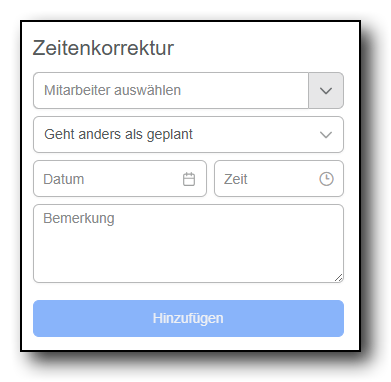
Gehen Sie wie folgt vor:
-
Wählen Sie im Feld Mitarbeiter auswählen den Mitarbeiter aus, für den Sie die geänderten Zeiten erfassen.
-
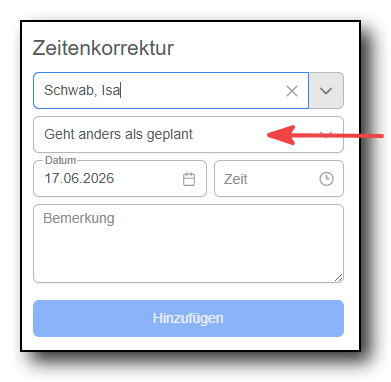
Wählen Sie anschließend, um welche Änderungen es sich handelt. Sie haben die Auswahl zwischen Kommt anders als geplant und Geht anders als geplant.
-
Tragen Sie das Datum ein, an dem der Mitarbeiter anders gekommen ist, als geplant. Das muss nicht immer das aktuelle Datum sein. Es kann auch in der Vergangenheit liegen (beispielsweise, wenn Sie die Zeiten einen Tag später melden).
-
Tragen Sie die Uhrzeit ein, zu der der Mitarbeiter anders gekommen ist, als geplant. Das muss nicht immer die aktuelle Uhrzeit sein. Sie kann auch in der Vergangenheit liegen (beispielsweise, wenn Sie die Zeiten zu einem späteren Zeitpunkt melden).
-
Nicht verpflichtend, aber empfehlenswert ist das Erfassen eines Kommentares. Hier können Sie einen Hinweis für den Dienstplaner hinterlassen, warum der betreffende Mitarbeiter von der geplanten Zeit abgewichen ist.
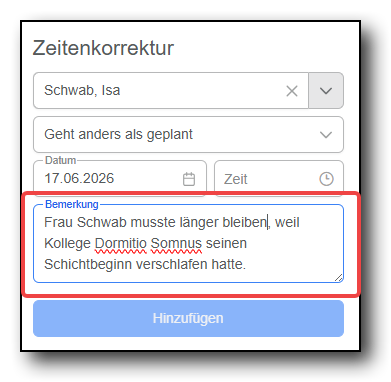
Zum Abschließen der Zeitmeldung klicken Sie auf die Schaltfläche Hinzufügen. Die Meldung wird nun in der Übersicht rechts neben der Maske angezeigt.
Übersicht der Zeitmeldungen
Die Übersicht der Zeitmeldungen finden Sie ebenfalls unter dem Menüpunkt t
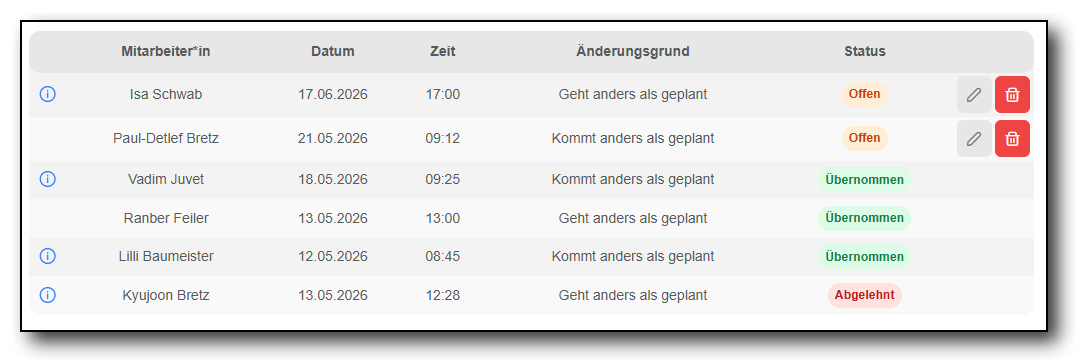
Die Übersicht zeigt unter anderem den Status einer Zeitmeldung, eventuell vorhandene Bemerkungen und bietet Funktionen zum Löschen und Bearbeiten von Zeitmeldungen.
Zum Anzeigen einer Bemerkung überfahren Sie das 
Status der Anträge
Offen: Die Zeitmeldung ist noch nicht vom Dienstplaner verarbeitet. In diesem Status kann der Zeitmelder noch Änderungen vornehmen oder die Zeitmeldung löschen.
Übernommen: Der Dienstplaner hat die geänderte Zeit in den Dienstplan übernommen.
Abgelehnt: Der Dienstplaner hat die geänderte Zeit abgelehnt.
Zeitmeldung löschen
Zum Löschen einer Zeitmeldung klicken Sie auf 
Zeitmeldung bearbeiten
Zum Bearbeiten einer Zeitmeldung klicken Sie auf 