An dieser Stelle finden Sie Funktionen, die in GisboWeb 2.0 immer wieder an verschiedenen Stellen auftauchen und stets gleich zu bedienen sind. Um die Hilfe übersichtlich zu halten und nicht immer den gleichen Inhalt an verschiedenen Stellen anzuzeigen, werden diese Funktionen hier gebündelt und fortlaufend ergänzt.
Bemerkungen
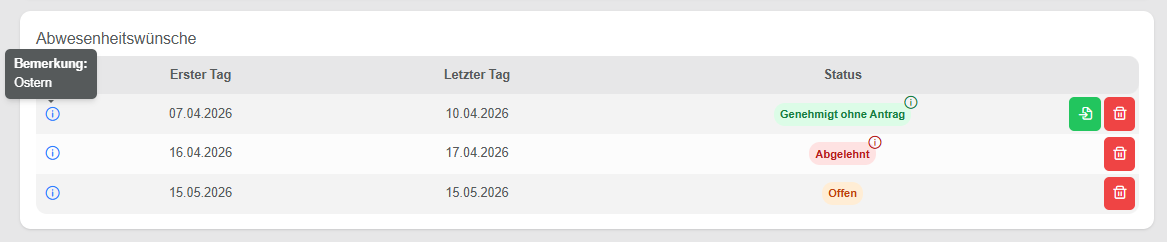
Bemerkungen finden Sie vor allem bei allen Arten von Anträgen wie beispielsweise Korrekturanträgen, Urlaubswünschen oder Abwesenheitsanträgen.
Einträge, zu denen eine Bemerkung vorliegt, sind mit einem 
Die folgende Abbildung zeigt Bemerkungen zu Urlaubswünschen. Die Bemerkungen des Antragsstellers sind blau, die Bemerkungen des Vorgesetzten zur Zustimmung grün und zur Ablehnung rot.
Eingabe von Uhrzeiten
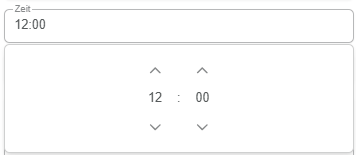
Das System akzeptiert Eingaben wie 1200 oder auch 12:00. Alternativ wählen Sie Stunden und Minuten mit Klick auf 

Arbeiten mit Kalendern
Im GisboWeb finden Sie verschiedene Methoden, um ein bestimmtes Datum einzugeben oder auszuwählen.
Direkte Eingabe
Felder, die eine direkte Eingabe des Datums erlauben, erkennen Sie an dem Kalendersymbol 
Um ein Datum einzugeben, klicken Sie in das Feld, tragen das Datum im Format TT.MM.JJJJ ein und drücken die Eingabetaste (Enter).
Datum auswählen
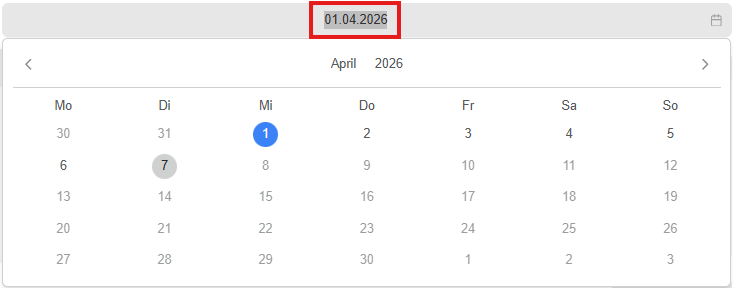
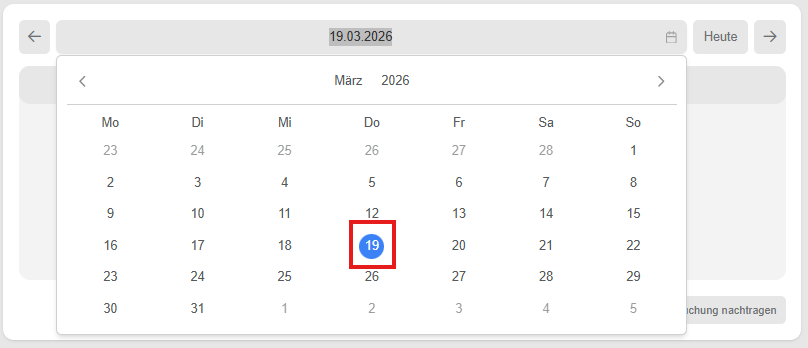
Zum Auswählen eines Datums klicken Sie zuerst in das Datumsfeld und dann auf den gewünschten Tag.
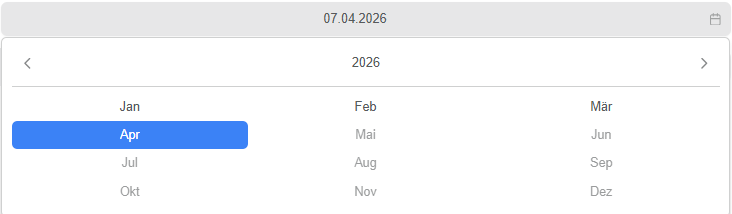
Zum Auswählen eines Monats klicken Sie auf den Monat, wählen den gewünschten Monat aus und zum Schluss den Tag:

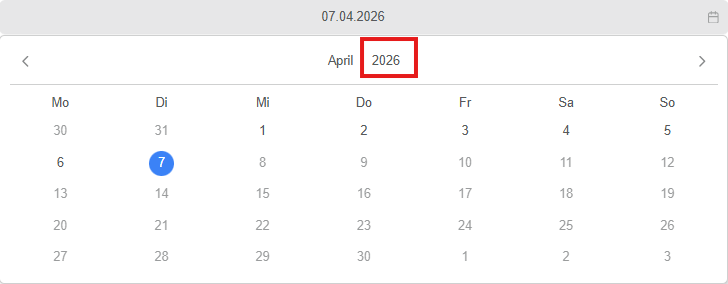
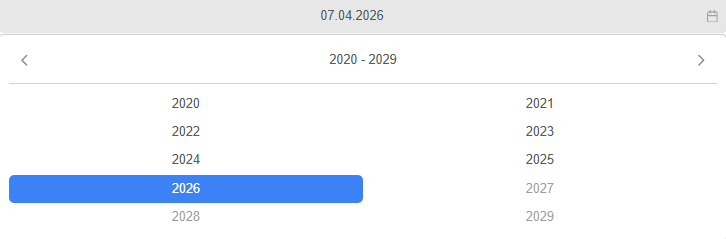
Zum Auswählen eines Jahres klicken Sie auf das Jahr, wählen das gewünschte Jahr aus, danach den Monat und anschließend den Tag.
Vor-/ Zurückblättern
In jedem Datumsfeldern und Zeitraumanzeigen können Sie über die entsprechenden Pfeilsymbole vor- und zurückblättern. Um welchen Zeitraum Sie blättern, hängt davon ab, worauf sich das Blättern bezieht. Sind Sie in einer Monatsauswahl, wird monatsweise geblättert, in einer Jahresauswahl jahresweise und bei einer Tagesauswahl tageweise. Ist ein Zeitraum eingestellt, wird um diesen Zeitraum geblättert. Siehe die folgenden Abbildungen:
Tageweise blättern, wenn ein bestimmter Tag ausgewählt ist:

Monatsweise blättern, wenn ein bestimmter Monat ausgewählt ist:

Ist ein Zeitraum ausgewählt, so wird um diesen Zeitraum vor- und zurückgeblättert. Im folgenden Fall sind es 10 Jahre:
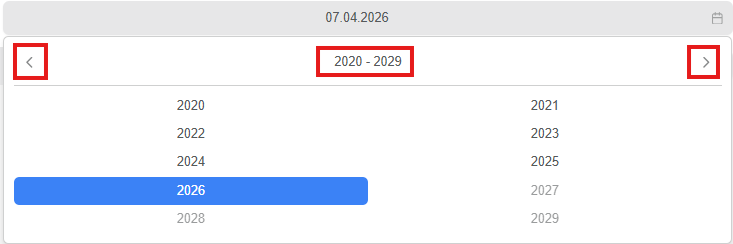
Und in diesem Fall zwei Monate:

Hinweis
Nicht immer kann bei Zeiträumen geblättert werden. Ob und wie weit geblättert werden kann, hängt von den jeweiligen Einstellungen des Systems ab.
Sprung auf Heute
Um schnell zum aktuellen Tag zu wechseln, wird beim Kalender oft die Schaltfläche Heute angeboten. Wenn Sie auf dieses Schaltfläche klicken, wechseln Sie direkt zum heutigen Tag (oder zum aktuellen Monat/Jahr/Zeitraum) - je nachdem, auf was sich die Schaltfläche bezieht.
Filter
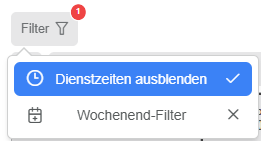
An verschiedenen Stellen des Systems können Sie sich Listen und Anzeigen nach bestimmten Kriterien filtern und anzeigen lassen. An den entsprechenden Stellen wird ein Filtersymbol angezeigt:

Wird an der Schaltfläche ein roter Kreis angezeigt, erkennen Sie, dass bereits ein Filter auf die Ansicht/Liste angewandt wird. Die Zahl im Kreis zeigt an, wie viele Kriterien eingestellt sind:

Zum Einstellen des Filters klicken Sie auf die Schaltfläche und wählen die Filterkriterien aus. Ein erneuter Klick auf das Kriterium entfernt es wieder aus dem Filter: