
Die Abwesenheitsübersicht erreichen Sie über den Menüpunkt 
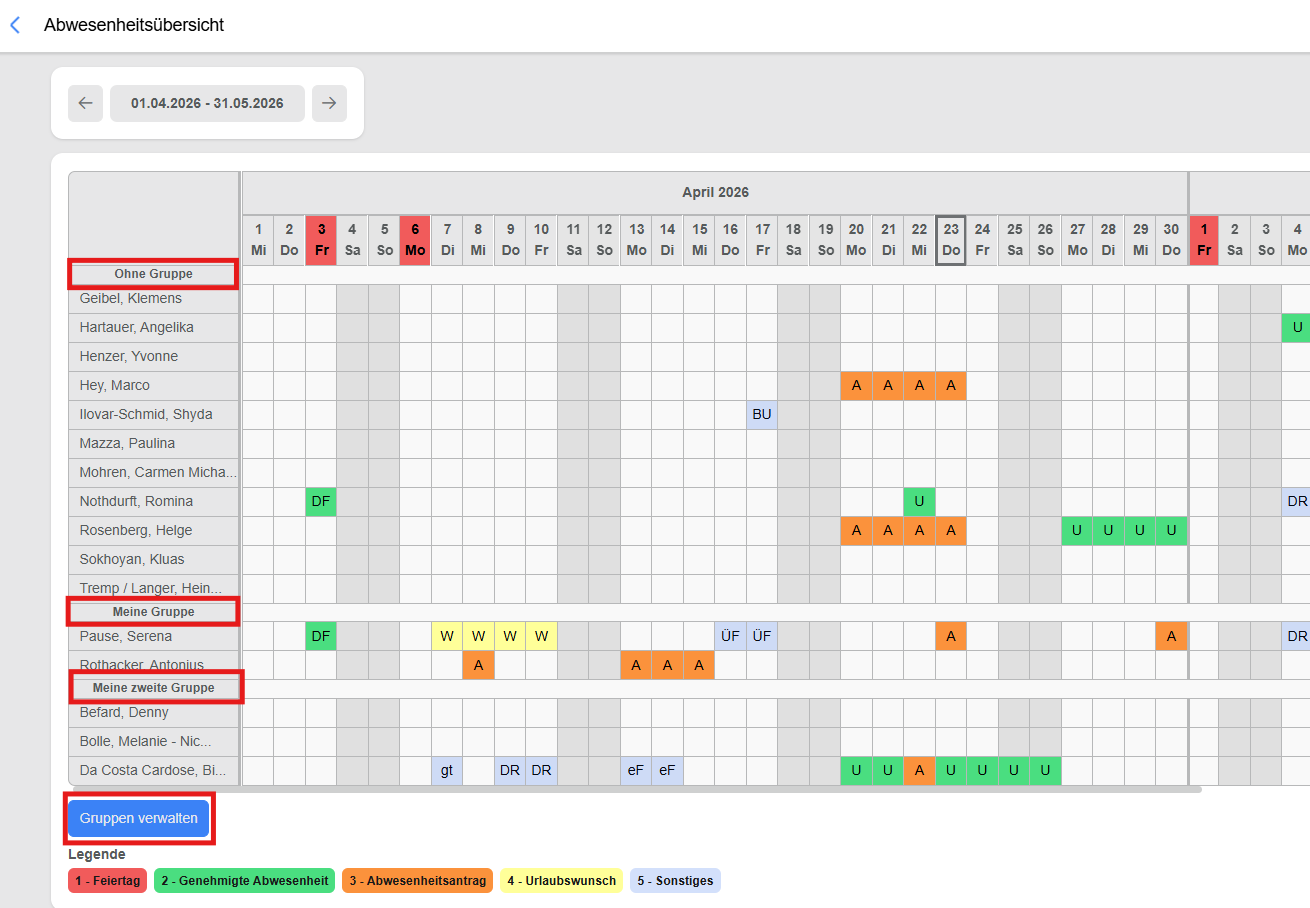
Die Übersicht zeigt zunächst einmal alle Mitarbeiter an. Sie können sich allerdings verschiedene Gruppen anlegen und diesen Gruppen Personen zuordnen. Diese werden dann unterhalb ihrer Gruppe angezeigt. Personen, die in keiner Gruppe sind, werden unter Ohne Gruppe angezeigt. Eine Person kann nur zu einer Gruppe gehören.
Gruppe anlegen
-
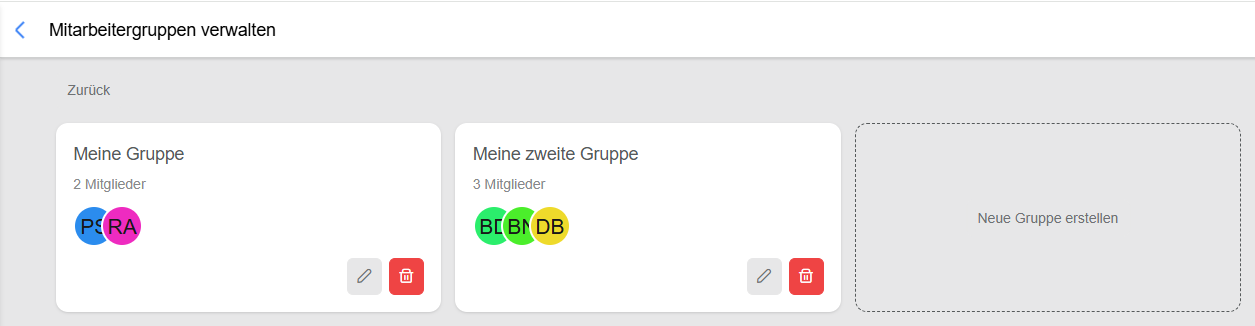
Klicken Sie auf die Schaltfläche Gruppen verwalten. Der Bereich Mitarbeitergruppen verwalten wird angezeigt.
-
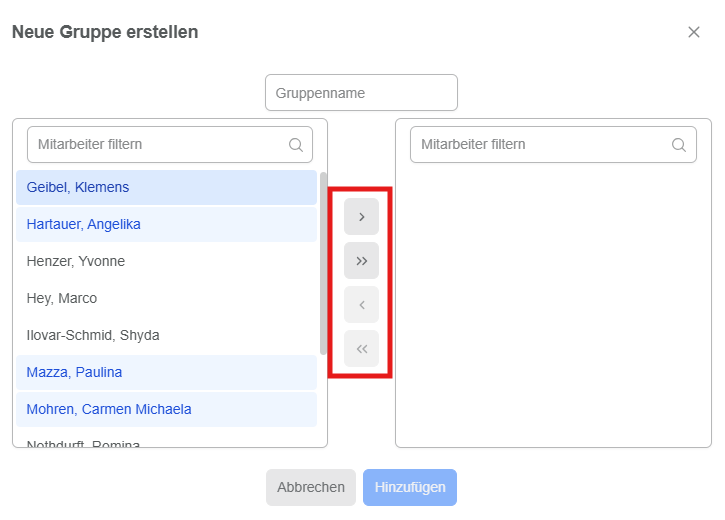
Klicken Sie dort auf den Bereich Neue Gruppe erstellen. Der Dialog zum Anlegen einer Gruppe wird angezeigt.
-
Benennen Sie die Gruppe im Feld Gruppenname.
-
Wählen Sie im linken Bereich eine oder mehrere Person(en) per Klick aus (mit einem erneuten Klick entfernen Sie Personen wieder aus der Auswahl).
-
Klicken Sie auf

_24.png?cb=dd5ab7ef0da520741c2c6d80f044d94a)
Info
Über die Schaltfläche 
Die Schaltfläche 
-
Zum Speichern der Gruppe klicken Sie auf die Schaltfläche Hinzufügen.
Gruppe bearbeiten/löschen
-
Klicken Sie auf die Schaltfläche Gruppen verwalten. Der Bereich Mitarbeitergruppen verwalten wird angezeigt.
-
Zum Löschen einer Gruppe klicken Sie bei der gewünschten Gruppe auf

-
Zum Bearbeiten einer Gruppe klicken Sie bei der gewünschten Gruppe auf

-
Nehmen Sie Ihre Änderungen vor. Das Bearbeiten funktioniert identisch wie das Anlegen (siehe Gruppe anlegen oben).