
Die Abwesenheitsübersicht erreichen Sie über den Menüpunkt 
-
Überblick über Abwesenheiten, Abwesenheitsanträge, Urlaubswünsche, Feiertage und Urlaubskonto.
-
Abwesenheitsanträge stellen, bearbeiten, löschen und stornieren.
-
Annehmen/Ablehnen einer Stellvertretung bei Abwesenheit eines Kollegen.
Die Übersicht
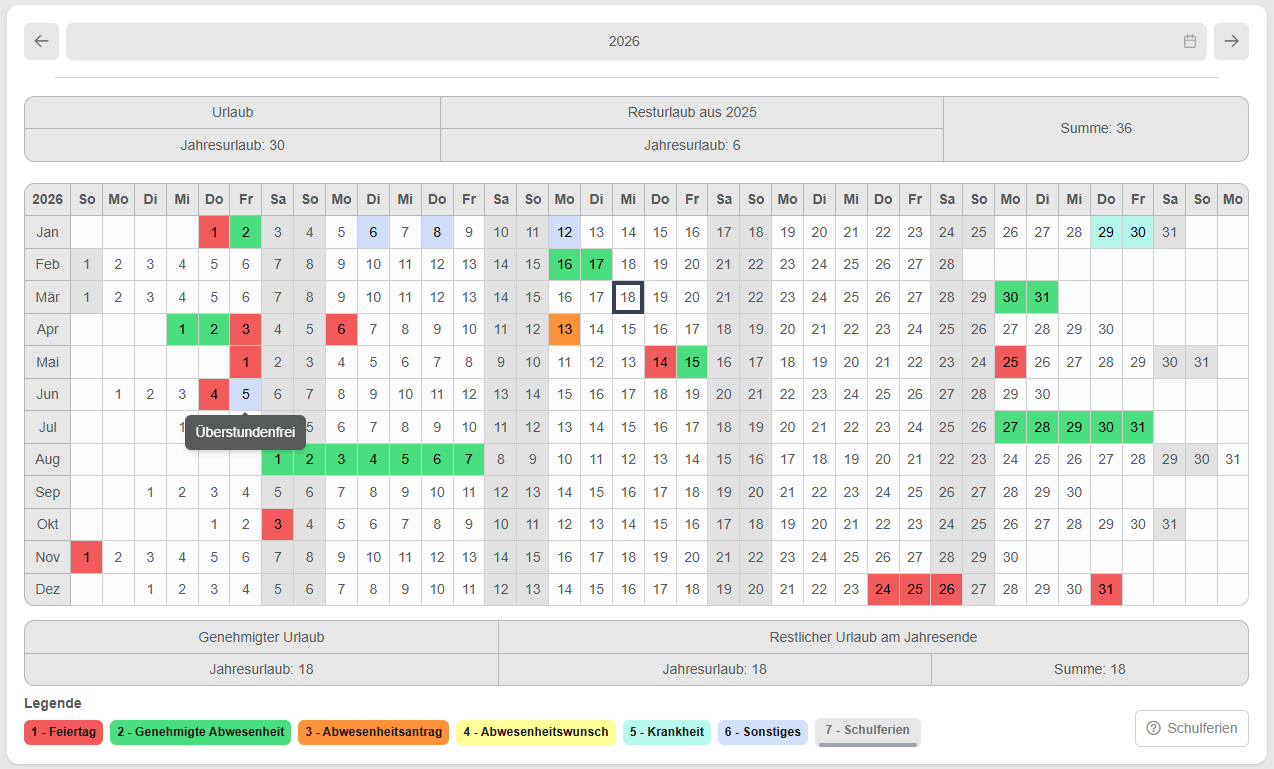
Die Übersicht zeigt nicht nur Ihren Urlaub für den ausgewählten Zeitraum, sondern auch andere Arten von Abwesenheiten wie Krankheit, Überstundenfrei, Ruhezeit nach Einsatz usw.
Zusätzliche werden oberhalb und unterhalb des Kalenders die folgenden Informationen - bezogen auf das ausgewählte Jahr - angezeigt:
-
Jahresurlaub
-
Resturlaub aus dem Vorjahr
-
Summe aus Jahres- und Resturlaub
-
Genehmigter Urlaub
-
Resturlaub zum Jahresende (Differenz aus Summe Jahres und Resturlaub abzüglich genehmigten Urlaubes)
Wenn Sie den Mauszeiger über einen Eintrag bewegen, wird Ihnen die Art der Abwesenheit angezeigt. Außerdem kann man in der Legende sehen, welche Farbe welche Abwesenheit darstellt.
In der Übersicht blättern
Wenn die Möglichkeit zum Blättern besteht, können Sie:
-
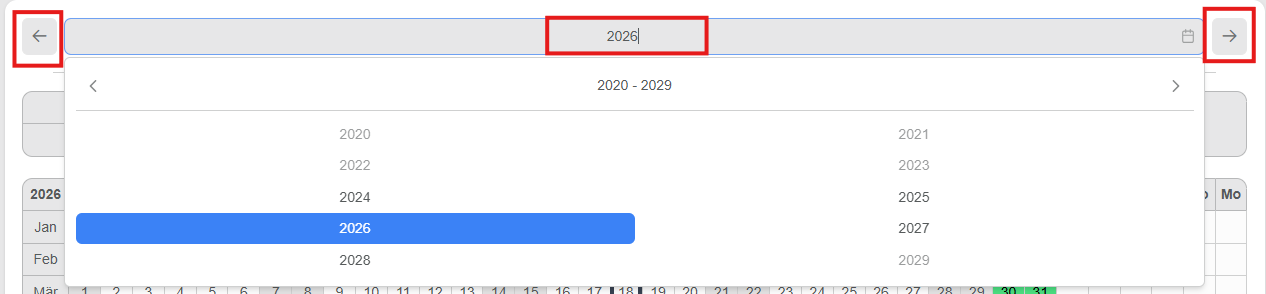
über die Pfeiltasten links und rechts des Datumsfeldes ein Jahr vor/zurück blättern
-
in das Datumsfeld klicken und das Jahr direkt auswählen
Ausführliche Informationen zum Umgang mit Kalendern und Zeiträumen finden Sie im Kapitel Grundfunktionen.
Abwesenheitsantrag stellen
Einen Antrag auf Abwesenheit wie Urlaub, Dienstreise, Überstundenfrei usw. stellen Sie im Bereich Abwesenheitsantrag.

Gehen Sie dazu wie folgt vor:
-
Wählen Sie im Feld Abwesenheit die Art der Abwesenheit aus.
-
Klicken Sie in das Feld Abwesenheitszeitraum. Der Kalender öffnet sich.
-
Wählen Sie im Kalender per Mausklick das Startdatum aus.
-
Wählen Sie durch ein erneutes Klicken das Enddatum aus (bereits gewählte Angaben entfernen Sie mit Klick auf

-
Wählen Sie im Feld Stellvertretung eine Person aus, die Sie in Ihrer Abwesenheit vertritt. Dieser Schritt kann je nach Systemeinstellung freiwillig oder verpflichtend sein.
-
(optional): Hinterlegen Sie eine Bemerkung für Ihren Antrag.
-
Klicken Sie auf die Schaltfläche Einreichen.
Der Antrag wird nun an Ihren Vorgesetzten (und dessen Stellvertreter) zur Genehmigung weitergeleitet.
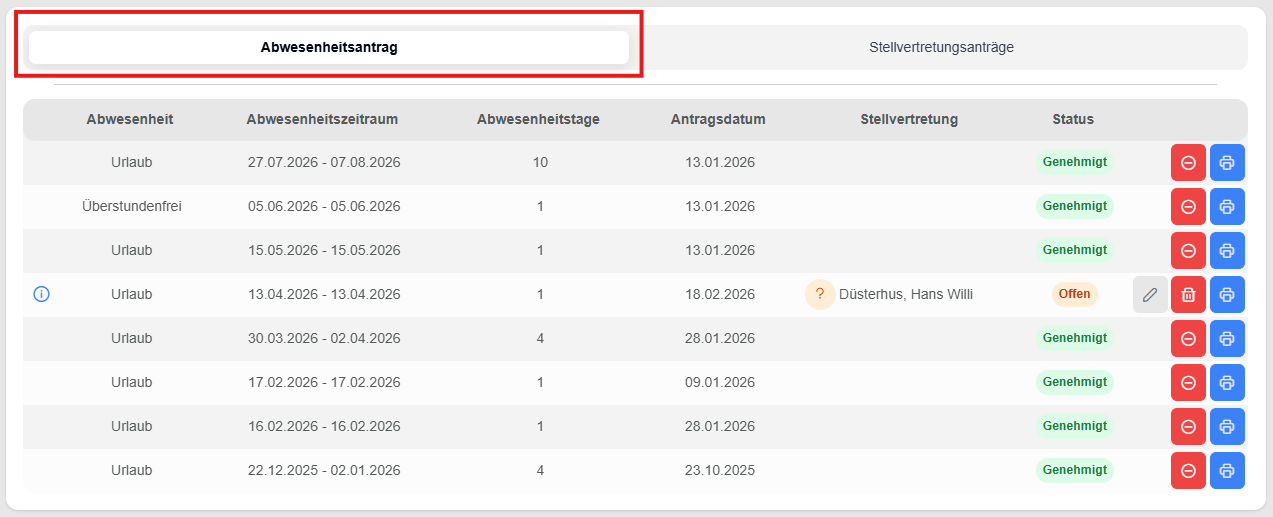
Sie sehen den Status des Antrages unterhalb der Abwesenheitsübersicht in der Registerkarte Abwesenheitsantrag.
Abwesenheitsanträge stundenweise stellen
Sofern diese Funktion in Ihrem System aktiviert ist, können Sie Abwesenheitsanträge auch stundenweise beantragen.
Gehen Sie dazu wie folgt vor:
-
Schalten Sie von der tageweisen zur stundenweise Beantragung um, indem Sie auf den Schalter Stundenweise klicken.

-
Wählen Sie im Feld Abwesenheit die Art der Abwesenheit aus.
-
Klicken Sie in das Feld Abwesenheitszeitraum. Der Kalender öffnet sich.
-
Wählen Sie im Kalender per Mausklick den gewünschten Tag aus.
-
Tragen Sie im Feld Von (Uhrzeit) den Beginn Ihrer Abwesenheit ein.
-
Tragen Sie im Feld Bis (Uhrzeit) das Ende Ihrer Abwesenheit ein.
-
Wählen Sie im Feld Stellvertretung eine Person aus, die Sie in Ihrer Abwesenheit vertritt. Dieser Schritt kann je nach Systemeinstellung freiwillig oder verpflichtend sein.
-
(optional): Hinterlegen Sie eine Bemerkung für Ihren Antrag.
-
Klicken Sie auf die Schaltfläche Einreichen.
Der Antrag wird nun an Ihren Vorgesetzten (und dessen Stellvertreter) zur Genehmigung weitergeleitet.
Sie sehen den Status des Antrages unterhalb der Abwesenheitsübersicht in der Registerkarte Abwesenheitsantrag.
Anträge stornieren
Sie haben die Möglichkeit, bereits genehmigte Anträge zu stornieren.
Klicken Sie dazu in der Liste auf 
Status der Anträge
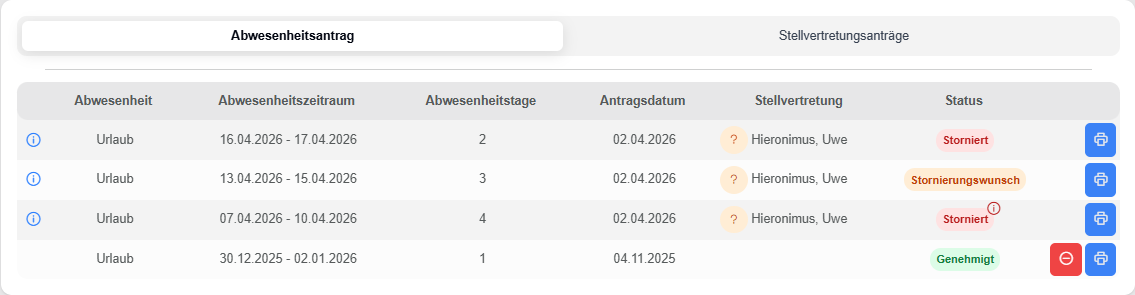
Offen: Der Antrag wurde von ihrem Vorgesetzten (oder dessen Stellvertreter) noch nicht bearbeitet.
Genehmigt: Der Antrag wurde von ihrem Vorgesetzten (oder dessen Stellvertreter) genehmigt.
Abgelehnt: Der Antrag wurde von ihrem Vorgesetzten (oder dessen Stellvertreter) abgelehnt.
Stornierungswunsch: Sie haben zu einer bereits genehmigten Abwesenheit einen Stornierungswunsch geäußert.
Storniert: Ihr Stornierungswunsch wurde vom Vorgesetzten (oder dessen Stellvertreter) bestätigt.
Anträge bearbeiten, löschen und drucken
Ist ein Antrag noch nicht genehmigt, kann er in der Liste der Abwesenheitsanträge bearbeitet oder gelöscht werden.
-
Zum Löschen eines Antrages klicken Sie in der Liste auf

-
Zum Bearbeiten eines Antrages klicken Sie in der Liste auf

-
Zum Ausdrucken eines Antrages klicken Sie in der Liste auf

Weitere Informationen in der Liste der Abwesenheitsanträge

|
|
Zum Antrag wurde eine Bemerkung hinterlegt. Überfahren Sie das Symbol mit dem Mauszeiger, um die Bemerkung anzuzeigen. |
|
|
Die Person, die im Antrag als Stellvertreter bestimmt ist, hat die Vertretung noch nicht bestätigt. |
|
|
Die Person, die im Antrag als Stellvertreter bestimmt ist, hat die Vertretung abgelehnt. |
|
|
Die Person, die im Antrag als Stellvertreter bestimmt ist, hat der Vertretung zugestimmt. |


%2024.png?cb=72ef4b13c010124878782b9fd9b42323)
%2024.png?cb=0db9f36285c6d78724ab94d0d57283ac)
Stellvertretungsanträge
Die Zustimmung zu einer Stellvertretung ist lediglich eine Information für Ihren Vorgesetzten und den Antragssteller, ob Sie generell gewillt sind, die Vertretung zu übernehmen.
Anträge zur Vertretung, denen Sie als Vertreter zugeordnet sind, finden Sie unterhalb der Abwesenheitsübersicht in der Registerkarte Stellvertretungsanträge.
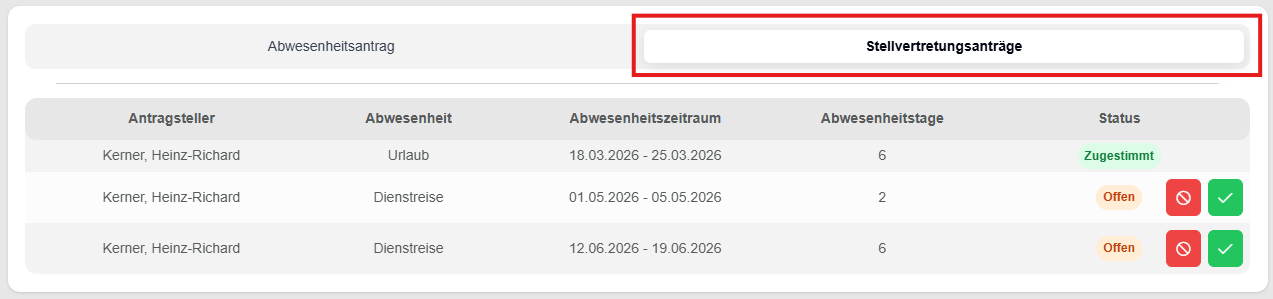
Mit Klick auf 
Mit Klick auf 
Generell können Sie einer Vertretung immer zustimmen, auch wenn Sie selbst noch eine eigene Abwesenheit bereits bestätigt oder beantragt haben, die sich mit der Stellvertretung überlappt. So haben Sie die Möglichkeit, einer Stellvertretung zuzustimmen und können danach Ihre eigene Abwesenheit stornieren.
Falls das System so eingerichtet ist, dass bei einer Überlappung Nachrichten versendet werden, geht in diesem Fall eine Information an Ihren Vorgesetzten, dessen Stellvertreter und die Urlaubsverwaltung.