
Die Liste der Abwesenheitsanträge erreichen Sie über den Menüpunkt 
Die Liste ist in drei Registerkarten unterteilt:
-
Abwesenheitsanträge: Zeigt die Abwesenheitsanträge aller Benutzer, deren Vorgesetzte/r Sie sind.
-
In Stellvertretung: Zeigt die Abwesenheitsanträge aller Benutzer, bei denen Sie die Funktion als stellvertretende/r Vorgesetzte/r wahrnehmen.
-
Urlaubswünsche: Zeigt die Urlaubswünsche aller Benutzer, deren Vorgesetzte/r oder stellvertretende/r Vorgesetzte/r Sie sind.
In den Registerkarten bearbeiten Sie die jeweiligen Anträge.
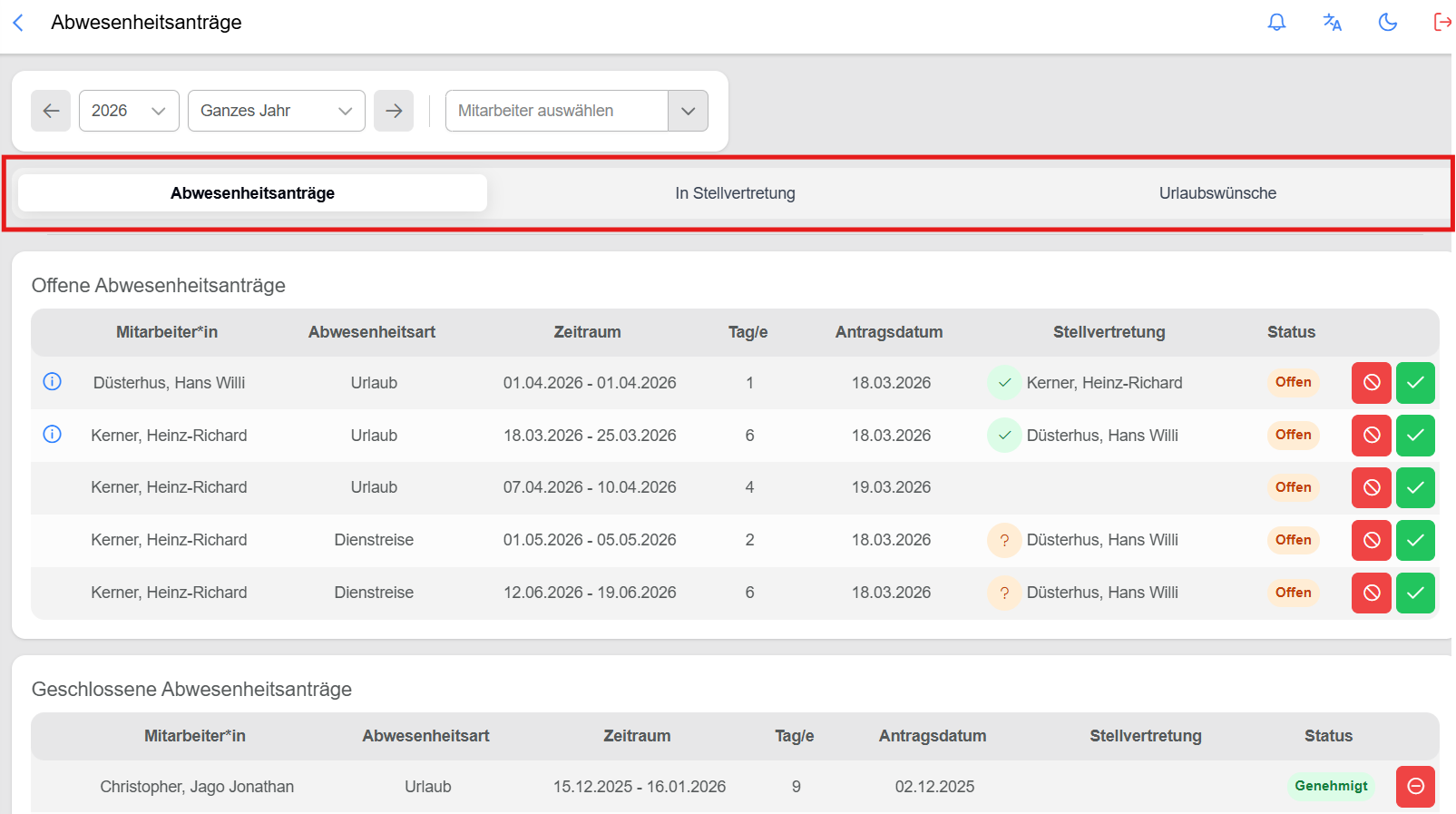
Im oberen Bereich befindet sich der Filter für die Liste. Sie können sich Anträge aus verschiedenen Jahren, einzelnen Monaten oder von bestimmten Benutzern anzeigen lassen.
Offene Abwesenheitsanträge
Im Bereich Offene Abwesenheitsanträge sind alle Anträge gelistet, die für den gewählten Zeitraum und/oder Benutzer auf eine Bearbeitung warten (Status Offen).
Liegt zu einem Antrag eine Bemerkung vor, ist der Antrag mit einem 
In der Spalte Stellvertretung sehen Sie, ob der Antragssteller einen Stellvertreter für die Zeit seiner Abwesenheit gewählt hat und ob dieser bereits zugestimmt oder abgelehnt hat:
|
|
Die Person, die im Antrag als Stellvertreter bestimmt ist, hat die Vertretung noch nicht bestätigt. |
|
|
Die Person, die im Antrag als Stellvertreter bestimmt ist, hat die Vertretung abgelehnt. |
|
|
Die Person, die im Antrag als Stellvertreter bestimmt ist, hat der Vertretung zugestimmt. |

%2024.png?cb=72ef4b13c010124878782b9fd9b42323)
%2024.png?cb=0db9f36285c6d78724ab94d0d57283ac)
Stornierungswünsche
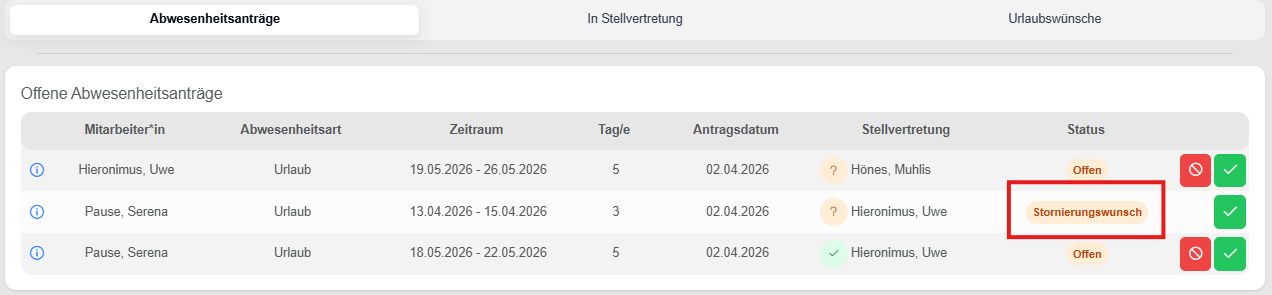
Soll eine genehmigte Abwesenheit storniert werden, so finden Sie in der Liste der offenen Abwesenheitsanträge auch den Stornierungswunsch. Wenn Sie dem Stornierungswunsch zustimmen wollen, klicken Sie bei dem entsprechenden Antrag auf 
Abwesenheitsantrag bearbeiten
Um einen Abwesenheitsantrag zu genehmigen, klicken Sie bei dem entsprechenden Antrag auf
Um einen Abwesenheitsantrag abzulehnen, klicken Sie bei dem entsprechenden Antrag auf 
Bestätigen Sie Ihre Aktionen im anschließenden Dialog. Optional können Sie auch eine Bemerkung für den Mitarbeiter eingeben.
Geschlossene Abwesenheitsanträge
Der Bereich Geschlossene Abwesenheitsanträge zeigt alle Anträge aus dem gewählten Zeitraum und/oder des Benutzers, die Sie oder Ihr Stellvertreter bereits bearbeitet haben.
Liegt zu einem Antrag und einer Genehmigung/Ablehnung eine Bemerkung vor, ist sind Antrag und Status jeweils mit
In dieser Liste ist auch das Stornieren bereits genehmigter Abwesenheitsanträge möglich. Klicken Sie dazu bei dem entsprechenden Antrag auf 
Abwesenheitsanträge in Stellvertretung
Um als stellvertretende/r Vorgesetzte/r des Antragsstellers eine Abwesenheit zu bearbeiten, wechseln Sie auf die Registerkarte In Stellvertretung.
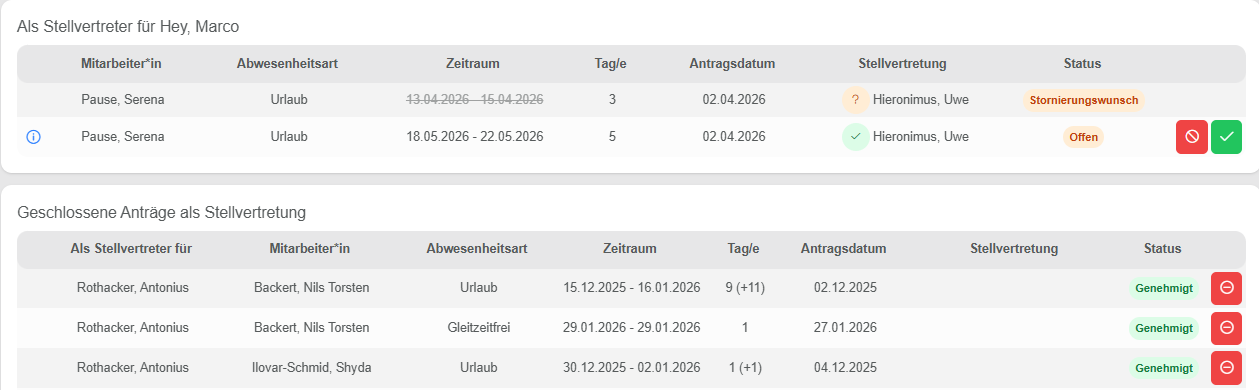
Anträge, die auf eine Bearbeitung warten finden Sie in der Liste Als Stellvertreter für Nachname, Vorname.
In Stellvertretung genehmigte Anträge finden Sie in der Liste Geschlossene Anträge in Stellvertretung.
Anträge in Stellvertretung bearbeiten und stornieren
Das Genehmigen, Ablehnen, Bearbeiten und Stornieren in Stellvertretung funktioniert genauso wie oben für Abwesenheitsanträge beschrieben. Auch die angezeigten Informationen sind identisch.
Die Spalte Als Stellvertreter für zeigt an, in wessen Stellvertretung Sie einen Antrag bearbeiten.
Die Spalte Stellvertretung hingegen gibt an, ob der Antragssteller einen Stellvertreter für seine Abwesenheit angegeben hat und, ob dieser Stellvertreter bereits zu- oder abgesagt hat.
Urlaubswünsche
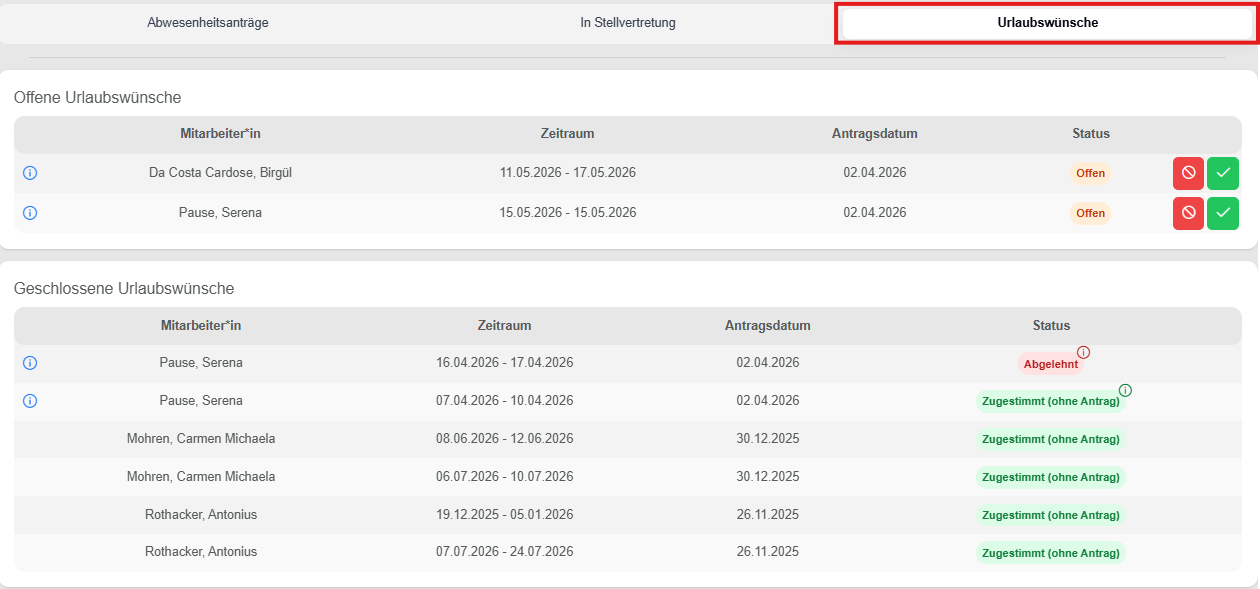
Um einen Urlaubswunsch zu bearbeiten, wechseln Sie in die Registerkarte Urlaubswünsche.
Offene Urlaubswünsche
Im Bereich Offene Urlaubswünsche sind alle Anträge gelistet, die für den gewählten Zeitraum und/oder Benutzer auf eine Bearbeitung warten (Status Offen).
Liegt zu einem Antrag eine Bemerkung vor, ist der Antrag mit einem
Urlaubswünsche bearbeiten
Um einem Urlaubswunsch zuzustimmen, klicken Sie bei dem entsprechenden Wunsch auf
Um einem Urlaubswunsch abzulehnen, klicken Sie bei dem entsprechenden Wunsch auf
Bestätigen Sie Ihre Aktionen im anschließenden Dialog. Optional können Sie auch eine Bemerkung für den Mitarbeiter eingeben.
Geschlossene Urlaubswünsche
Der Bereich Geschlossene Urlaubswünsche zeigt alle Anträge aus dem gewählten Zeitraum und/oder des Benutzers, die Sie bereits bearbeitet haben.
Die Liste zeigt unter anderen die folgenden Informationen:
-
Status der Urlaubswünsche
-
Offen: Der Urlaubswunsch wurde vom Vorgesetzten (oder dessen Stellvertreter) noch nicht bearbeitet.
-
Zugestimmt ohne Antrag: Der Urlaubswunsch wurde vom Vorgesetzten (oder dessen Stellvertreter) genehmigt. Es wurde noch kein Abwesenheitsantrag für diesen Wunsch gestellt.
-
Abgelehnt: Der Urlaubswunsch wurde vom Vorgesetzten (oder dessen Stellvertreter) abgelehnt.
-
-
Bemerkungen zu den Urlaubswünschen (zum Einblenden mit dem Mauszeiger überfahren)
-
-
-