
Konnten Zeiten nicht tagesaktuell gebucht werden, müssen die Buchungen nachträglich erfasst werden. Gehen Sie dazu wie folgt vor:
-
Wählen Sie über den Kalender einen Tag aus. Wie Sie den Kalender benutzen, erfahren Sie ausführlich im Kapitel Grundfunktionen.
-
Klicken Sie auf die Schaltfläche Buchung nachtragen.
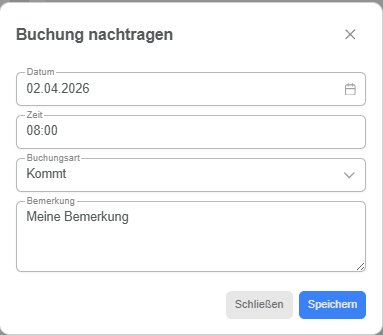
-
(optional): Haben Sie das falsche Datum gewählt, klicken Sie in das Feld Datum, und wählen Sie ein anderes Datum aus. Alternativ geben Sie das Datum von Hand nach dem Schema TT.MM.JJJJ ein.
-
Klicken Sie in das Feld Uhrzeit und geben Sie die gewünschte Uhrzeit ein.
-
Wählen Sie im Feld Buchungsart die gewünschte Buchung aus wie etwa Kommt, Geht etc.
-
Geben Sie eine Bemerkung ein. Zum Beispiel den Grund für das nachträgliche Buchen. Die Eingabe ist je nach Einstellung des Systems freiwillig oder verpflichtend.
-
Klicken Sie auf Speichern.
Tipp
Befinden Sie sich im Monatsjournal, können Sie mit einem Klick auf einen Tag direkt an diese Stelle zu Schritt 2 springen. Der Tag, auf den Sie im Monatsjournal geklickt haben, ist dann bereits im Kalender ausgewählt.
Der Buchungsprozess
Je nachdem, ob bei Ihnen ein Genehmigungsworkflow aktiviert ist oder nicht, werden nachträgliche Buchungen automatisch und direkt genehmigt oder das System legt für jede Buchung einen Korrekturantrag an.
Im Falle einer automatischen Genehmigung werden die nachträglichen Zeitbuchungen direkt in die Liste der Zeiterfassungsbuchungen übernommen.
Im Falle einer manuellen Genehmigung durch einen Vorgesetzten oder dessen Stellvertreter werden die nachträglichen Zeitbuchungen in die Liste der Korrekturanträge übernommen:
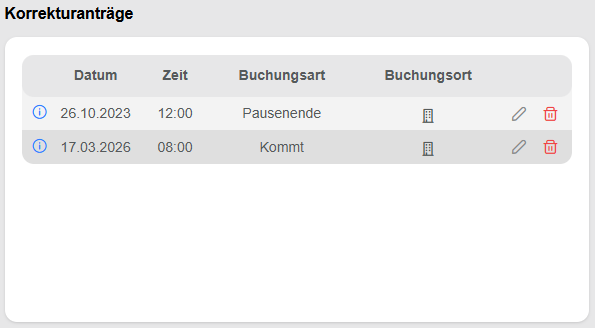
Legende
|
Symbol |
Bedeutung |
|---|---|
|
|
Neuantrag (bei neuer Nachbuchung) Änderungsantrag (beim Ändern einer bestehenden Buchung aus der Liste der Zeiterfassungsbuchungen) Löschantrag (beim Löschen einer bestehenden Buchung aus der Liste der Zeiterfassungsbuchungen) |
|
|
Im Büro gebucht |
|
|
Im Homeoffice gebucht |
|
|
Bearbeiten |
|
|
Löschen |


Wird der Korrekturantrag genehmigt, dann wird die Zeitbuchung in die Liste der Zeiterfassungsbuchungen übernommen und aus der Liste der Korrekturanträge gelöscht.
Wird der Korrekturantrag abgelehnt, dann wird er nicht mehr in der Liste der Korrekturanträge angezeigt und nicht in die Liste der Zeiterfassungsbuchungen übernommen.